정원 마감 후 대기자 관리하기
모임이나 클래스 정원이 찬 뒤 대기자를 받고, 취소 자리가 생기면 초대하는 방법을 알아봐요.
세일즈어라운드
10명 정원의 무료 독서모임을 가정해 볼게요. 정원이 찬 뒤에도 참가 문의가 들어와서 운영자가 행사 페이지의 대기 등록을 안내했어요. 며칠 후 기존 참가자 한 명이 신청을 취소했어요.
이때는 누가 먼저 기다렸는지와 누구에게 이미 안내했는지 확인해야 해요. 초대받은 사람이 실제로 신청을 마쳤는지도 살펴봐야 하고요.
정원이 차면 대기 등록을 안내해요
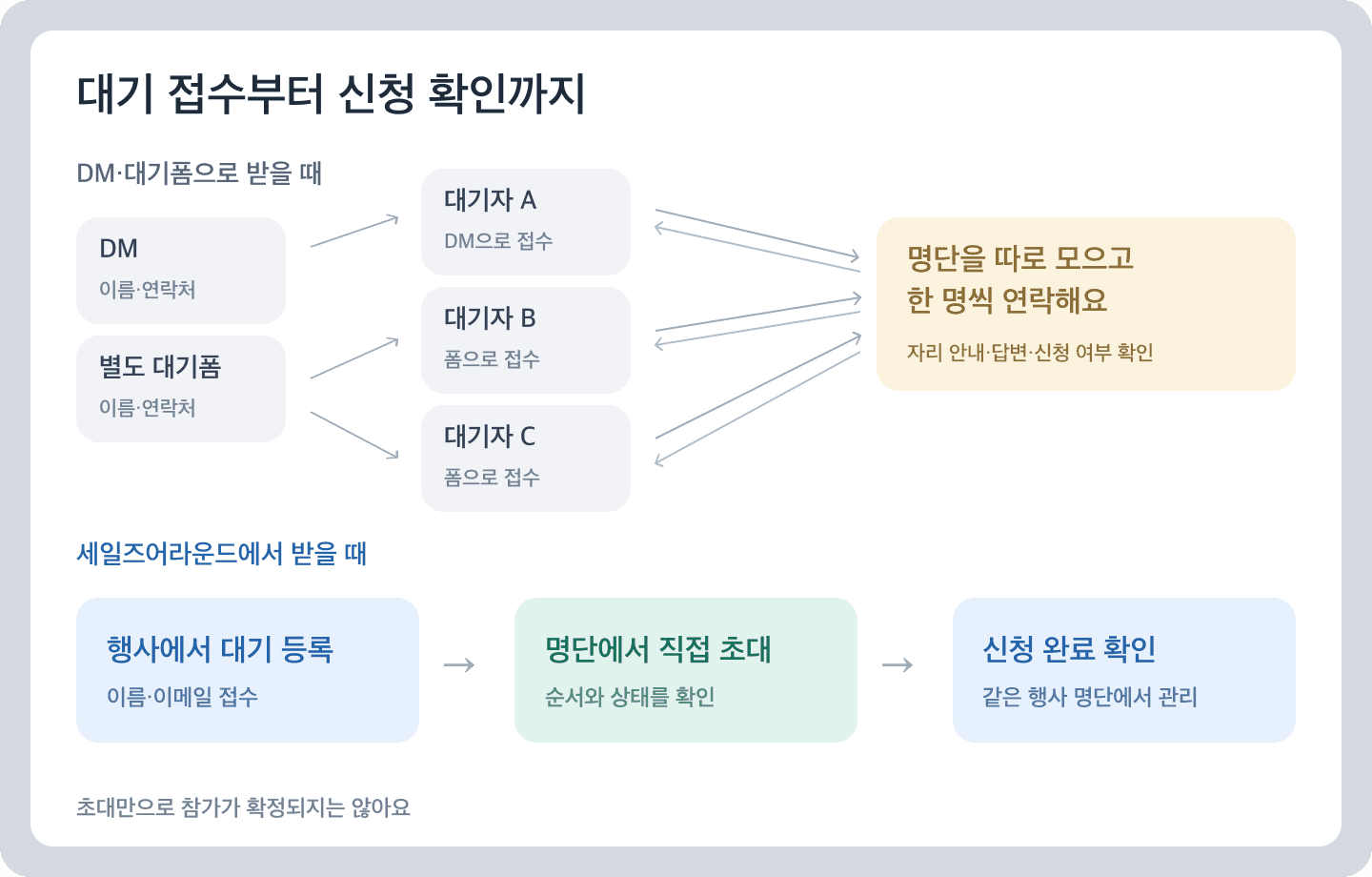
세일즈어라운드의 공개 행사 페이지에는 정원이 차고 대기 등록 조건을 충족하면 대기 등록하기 버튼이 보여요. 행사가 종료되거나 취소되지 않았고, 신청 폼도 게시돼 있어야 해요.
참여를 기다리는 사람은 이름과 이메일을 남겨 대기 등록을 해요. 세션이 있는 행사라면 기다릴 세션도 골라요. 등록을 마치면 현재 대기 순번을 확인할 수 있어요.
운영자는 명단 → 대기자에서 등록한 사람을 확인해요. 행사에 연결된 명단에서 다음 안내 대상을 찾는 거예요.
대기 등록만으로 참가가 확정되지는 않아요. 빈자리가 생겼을 때 신청 기회를 안내받기 위해 기다리는 단계예요. 모집 공지에도 이 차이를 적어두면 대기하는 사람이 현재 상태를 알 수 있어요.
취소가 처리되면 빈자리부터 확인해요
기존 참가자의 취소가 실제로 처리되면 정원이 복구돼요. 운영자는 현재 신청할 수 있는 자리가 있는지 확인한 뒤 대기자에게 안내해요.
명단 → 대기자에서 앞 순서의 대기자를 확인하고 초대를 눌러요. 초대받은 사람에게는 신청 링크가 담긴 안내 메일이 나가요. 여러 세션으로 운영하는 행사라면 빈자리가 생긴 세션의 대기자를 확인해 주세요.
취소와 동시에 다음 대기자가 자동으로 참가자가 되지는 않아요. 운영자가 직접 초대하고, 초대받은 사람이 신청을 마쳐야 해요. 초대 메일을 보낸 뒤에도 실제 신청 여부를 확인해야 하는 이유예요.
취소 자리는 일반 신청에도 다시 열릴 수 있어요. 대기자를 초대해도 전용 좌석이 확보되지는 않으니, 초대 전 잔여 정원을 확인해 주세요. 대기 등록과 초대 화면의 사용법은 신청 받고 공유하기에서 볼 수 있어요.
초대 기한과 실제 신청을 함께 확인해요
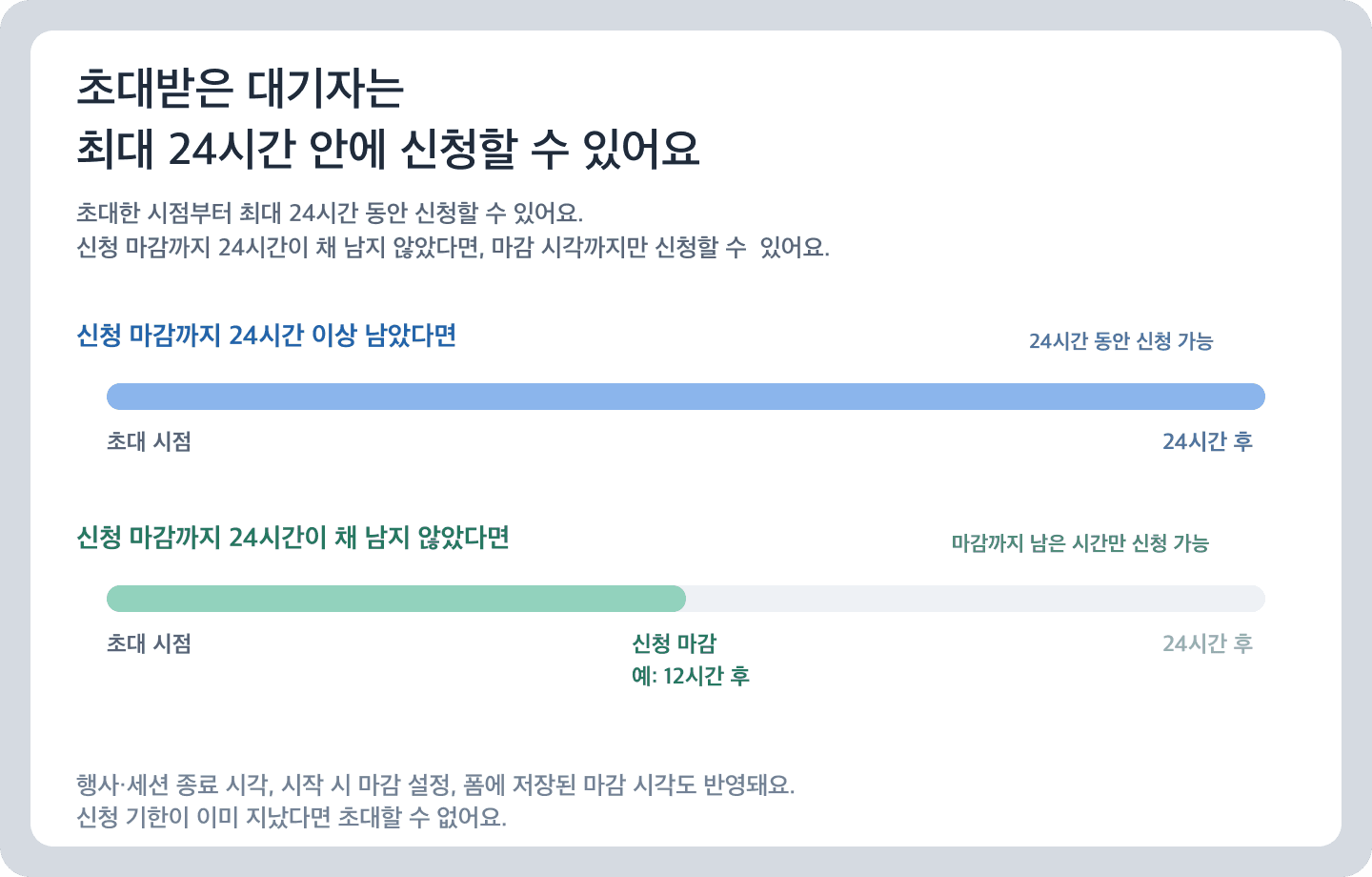
초대 후 신청할 수 있는 기한은 최대 24시간이에요. 초대한 시점부터 계산하되, 실제 신청 마감이 더 빠르면 기한도 짧아져요.
행사나 세션의 종료 시각, 시작 시 신청을 마감하는 설정이 기한에 반영돼요. 신청 폼에 별도 마감 시각이 저장돼 있다면 그 시각도 적용돼요. 화면에 표시된 실제 기한을 확인해 주세요. 신청 기한이 이미 지났으면 초대할 수 없어요.
초대한 사람이 신청을 마쳤는지 명단에서 확인해요. 확인한 뒤 대기자 상태를 신청 완료로 표시할 수 있어요. 초대 메일만 보내고 참가 확정으로 기록하지는 않아요.
참가비가 있는 행사라면 신청 여부와 별도로 결제 상태도 확인해야 해요. 신청 취소와 참가비 환불도 구분해서 처리해요. 취소·환불 화면의 동작은 참석 관리하기에 정리돼 있어요.
정원이 찬 이후의 운영도 준비해요
대기자 명단은 취소 자리가 생겼을 때 다음 안내 대상을 확인하는 기준이 돼요. 처음 행사를 만드는 방법은 행사 열기에서 확인할 수 있어요.