업데이트

세일즈어라운드에 새로 생긴 기능과 개선 내용을 전해요.

행사 정보 편집 화면을 보기 쉽게 바꿨어요 

행사 내용을 입력하는 곳과 공개 페이지를 꾸미는 곳을 나눴어요.
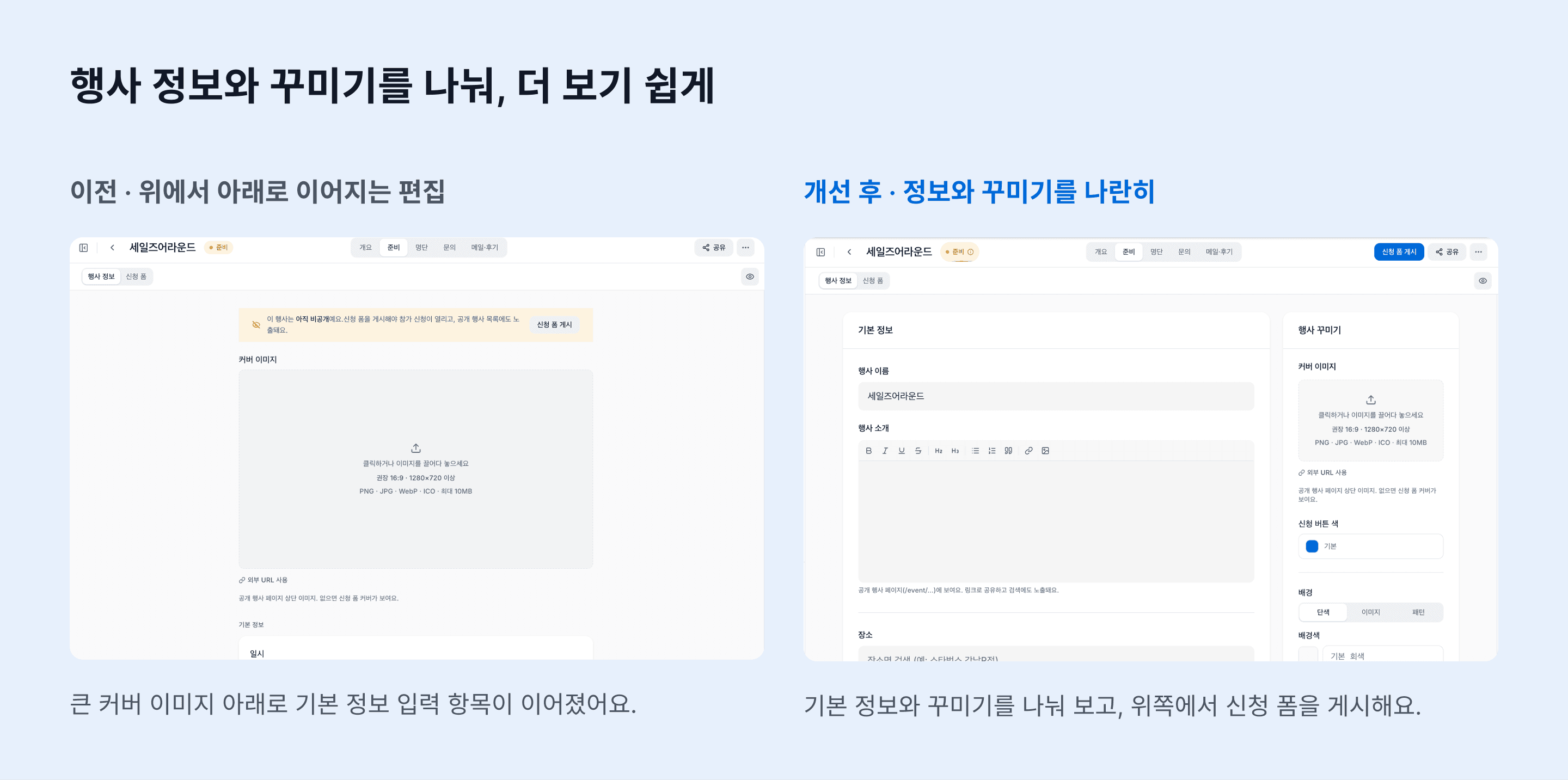
왼쪽은 큰 커버 이미지 아래로 입력 항목이 이어지던 이전 화면이고, 오른쪽은 기본 정보와 행사 꾸미기가 나란히 배치되고 위쪽에 신청 폼 게시 버튼이 있는 개선 화면이에요.

기본 정보에는 행사 이름·소개·장소·일시를, 행사 꾸미기에는 커버 이미지·신청 버튼 색·배경을 모았어요. 넓은 화면에서는 두 영역을 나란히 보고, 모바일에서는 한 열로 편집해요.

신청 폼을 게시하기 전에는 화면 위쪽에 신청 폼 게시 버튼이 보여요. 다른 탭에서도 같은 자리에서 게시할 수 있어요. 제목 옆 상태를 누르면 현재 상태의 이유와 바뀌는 기준을 확인해요.
행사 정보 입력하고 공개 페이지 꾸미기

여러 회차에 시리즈 이름을 붙일 수 있어요 

여러 회차를 함께 부를 시리즈 이름을 정할 수 있어요.

기존 행사에서 처음 다음 회차 만들기를 누르면 시리즈 이름을 입력해요. 기존 행사 제목이 기본값으로 들어가고, 원하는 이름으로 바꿀 수 있어요. 만든 뒤에는 회차별 보기 화면 왼쪽 위 이름을 눌러 수정해요. 각 회차의 행사 제목은 그대로 유지돼요.

행사 목록에는 시리즈 이름이 표시돼요. 펼치면 회차 번호와 개별 행사 제목을 함께 볼 수 있어요. 회차별 보기 화면에서도 같은 정보를 확인해요.

지난 행사가 따로 표시돼도 회차 번호는 유지돼요. 회차별 보기의 신청 인원에서도 취소한 신청을 제외하도록 고쳤어요.

시리즈 이름 정하고 회차 만들기

문의폼 응답을 한 번에 고객으로 등록할 수 있어요 

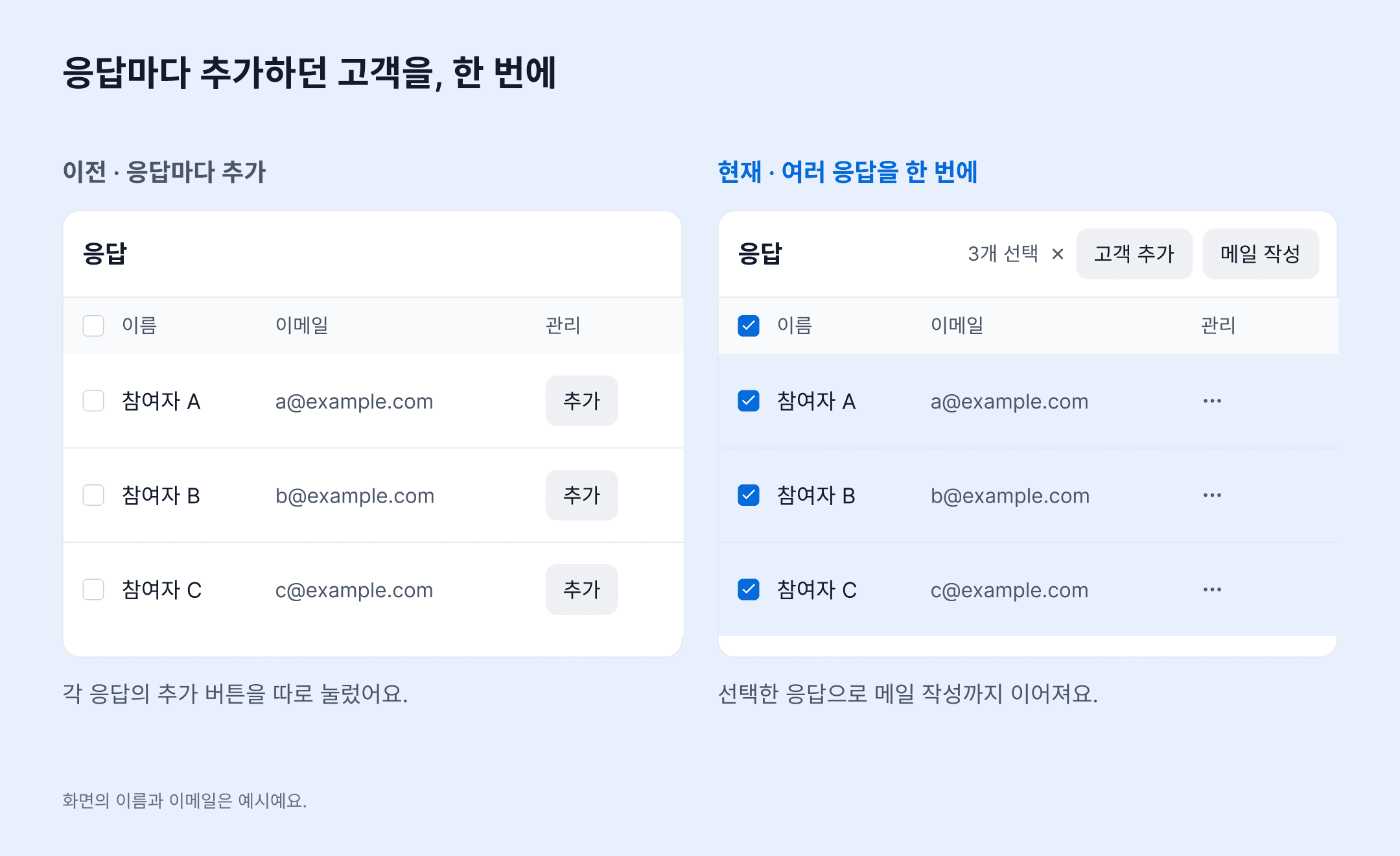
문의폼 응답을 여러 개 선택해 고객으로 등록하고, 메일 작성까지 이어갈 수 있어요.

응답마다 고객으로 추가하던 이전 화면과 여러 응답을 선택해 한 번에 고객으로 추가하는 현재 화면

이전에는 응답마다 추가를 눌러 고객으로 등록했어요. 이제는 응답을 여러 개 선택한 뒤 고객 추가를 누르면 한 번에 등록돼요.

선택한 응답으로 메일 작성을 누르면 보낼 내용을 작성할 수 있어요. 아직 고객으로 등록하지 않은 응답은 추가 여부를 먼저 확인해요. 고객 등록만으로 메일이 발송되지는 않아요.

응답을 고객으로 등록하고 메일 작성하기

문의폼과 행사 신청 응답을 구글 시트에 자동으로 기록해요 

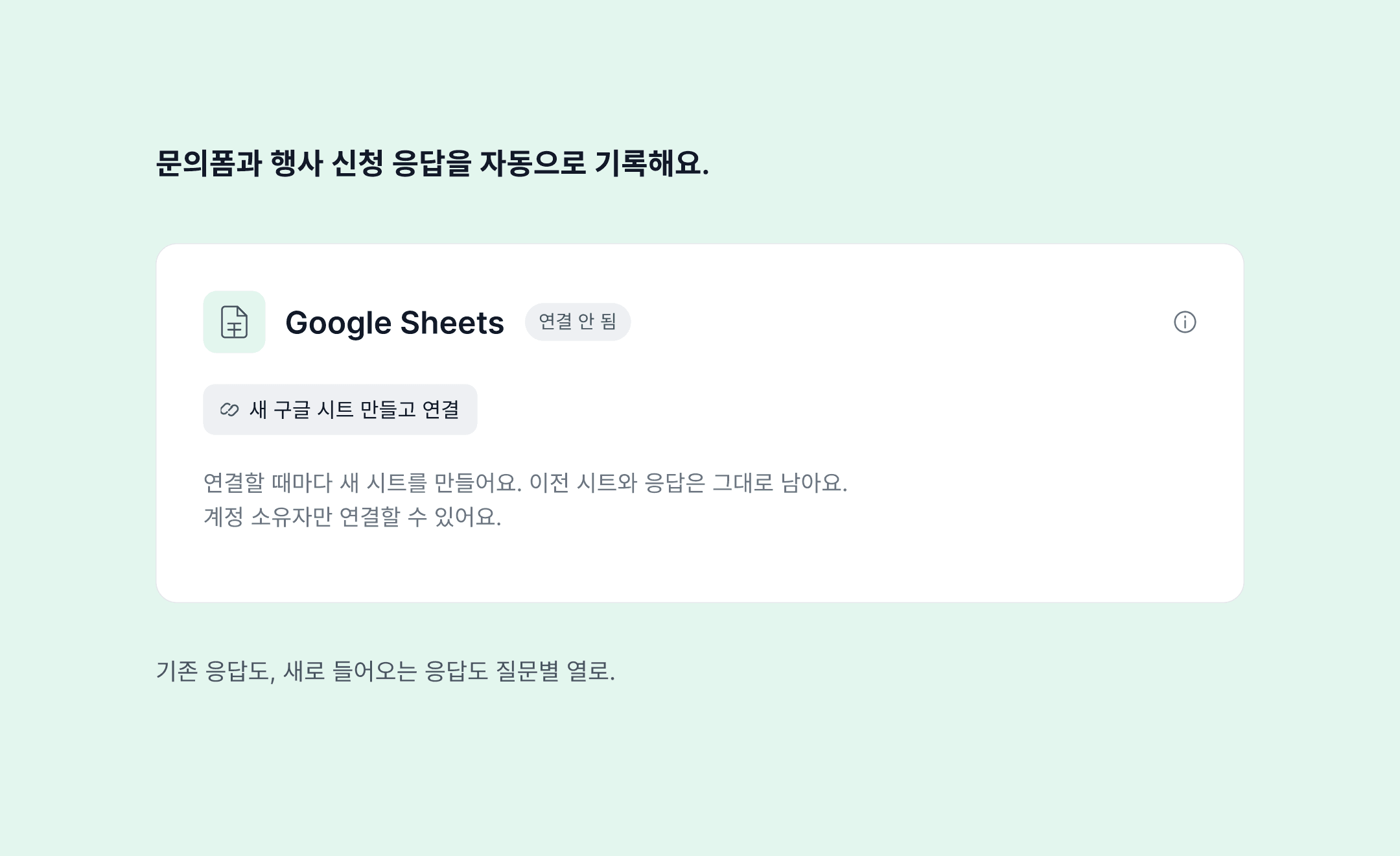
문의폼과 행사 신청 폼에 구글 시트를 연결하면 응답이 자동으로 기록돼요.

구글 시트를 연결하고 폼 응답의 자동 기록 상태를 확인하는 설정 화면

새 구글 시트 만들고 연결을 누르면 선택한 구글 계정에 새 시트를 만들어요. 연결 전에 받은 응답도 옮기고, 이후 들어오는 응답도 질문별 열에 추가해요.

연결할 때마다 새 시트를 만들며 기존 시트를 선택하는 기능은 지원하지 않아요. 시트에서 바꾼 내용이나 수정된 응답, 신청 취소·결제·출석 상태는 서로 반영되지 않아요.

구글 시트 연결하기

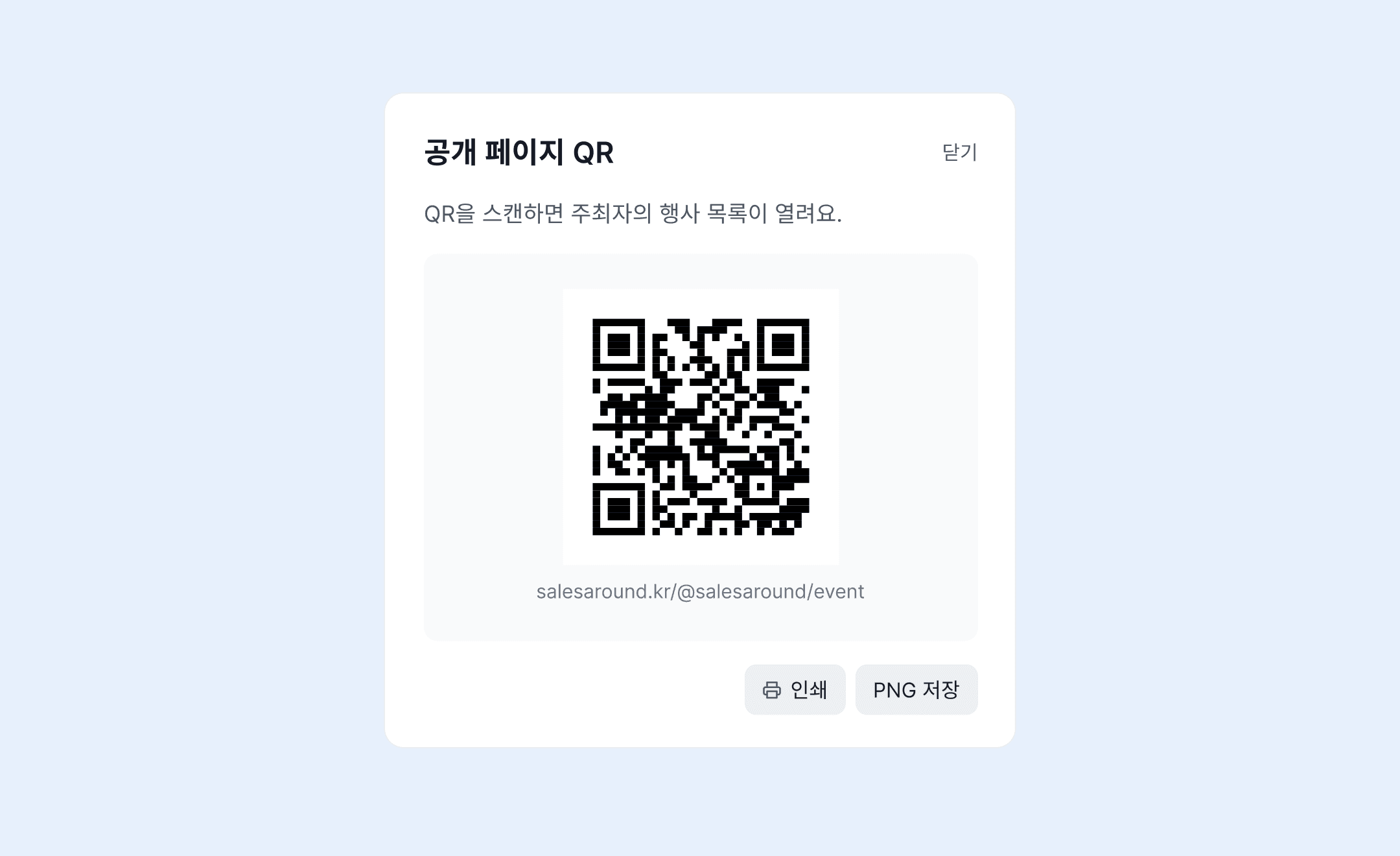
주최자 페이지를 QR로 공유할 수 있어요 

행사 목록이 모인 주최자 페이지를 QR로 공유할 수 있어요.

주최자 공개 페이지의 QR과 PNG 저장·인쇄 버튼

공개 페이지 관리에서 공개 주소 옆의 QR 보기·인쇄를 누르면 QR이 열려요. PNG 저장으로 포스터에 넣거나, 인쇄해서 현장에 안내할 수 있어요.

방문자가 QR을 스캔하면 주최자의 행사 목록으로 이동해요. 여러 행사를 한 주소로 소개할 때 사용할 수 있어요.

주최자 페이지 QR 저장·인쇄하기