첫 행사 여는 법, 세일즈어라운드로 시작해 보세요
세미나·워크숍·팝업·모임을 처음 여는 분을 위해, 행사 만들기부터 신청 관리·현장 체크인·다음 행사 준비까지 세일즈어라운드로 치르는 과정을 화면과 함께 안내해요.
세일즈어라운드
행사를 처음 여는 사람은 행사 자체보다 그 둘레의 일에 먼저 부딪혀요. 신청은 어디서 받을지, 신청한 사람에게 안내는 어떻게 보낼지, 당일 입구에서 누가 왔는지 어떻게 확인할지, 끝난 뒤 명단은 어디에 남길지 같은 일이에요. 세일즈어라운드는 이 일을 행사 하나에 묶어서 다뤄요. 이 글은 행사 하나를 처음부터 끝까지 치르는 순서대로 화면을 보여드려요.
행사 만들기
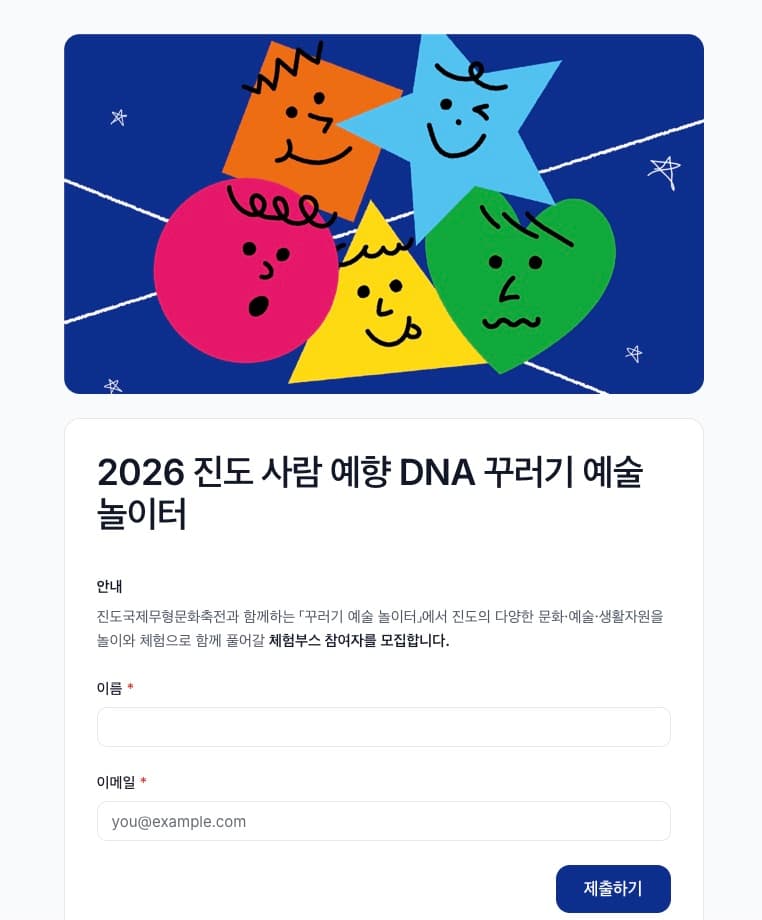
행사를 만들면 신청 폼이 함께 생겨요. 신청은 폼으로 받고 명단은 표로 따로 만드는 일이 없어요.
행사 정보와 신청 문항 정하기
사이드바의 행사에서 새 행사를 누르면 기본 정보 → 신청 폼 두 단계 시트가 열려요.
- 행사 이름을 적어요. 필수 입력은 이 하나뿐이에요.
- 일시 (선택)·장소 (선택)·정원 (선택)을 채워요. 정원을 비우면 인원 제한 없이 받아요.
- 다음을 눌러 신청 문항을 골라요. 이름과 이메일은 기본 문항이라 삭제할 수 없어요. 문항 추가로 전화번호·회사·소속·참여 동기 (긴 답변)를 넣거나 질문을 직접 적어요.
- 만들기를 누르면 행사와 신청 폼이 함께 만들어져요.
참가비를 받으려면 만든 뒤 준비 → 신청 폼의 폼 편집기에서 결제 문항을 넣어요. 결제 방식은 계좌이체와 현장 결제 중에서 켜요. 결제 문항이 든 폼의 게시는 Pro에서 할 수 있어요.
공개 페이지 다듬기
준비 → 행사 정보에서 방문자가 볼 화면을 꾸며요. 커버 이미지를 올리고 신청 버튼 색을 정하고 소개를 적으면 오른쪽 미리보기에 그대로 보여요. 편집한 내용은 자동으로 저장돼요.
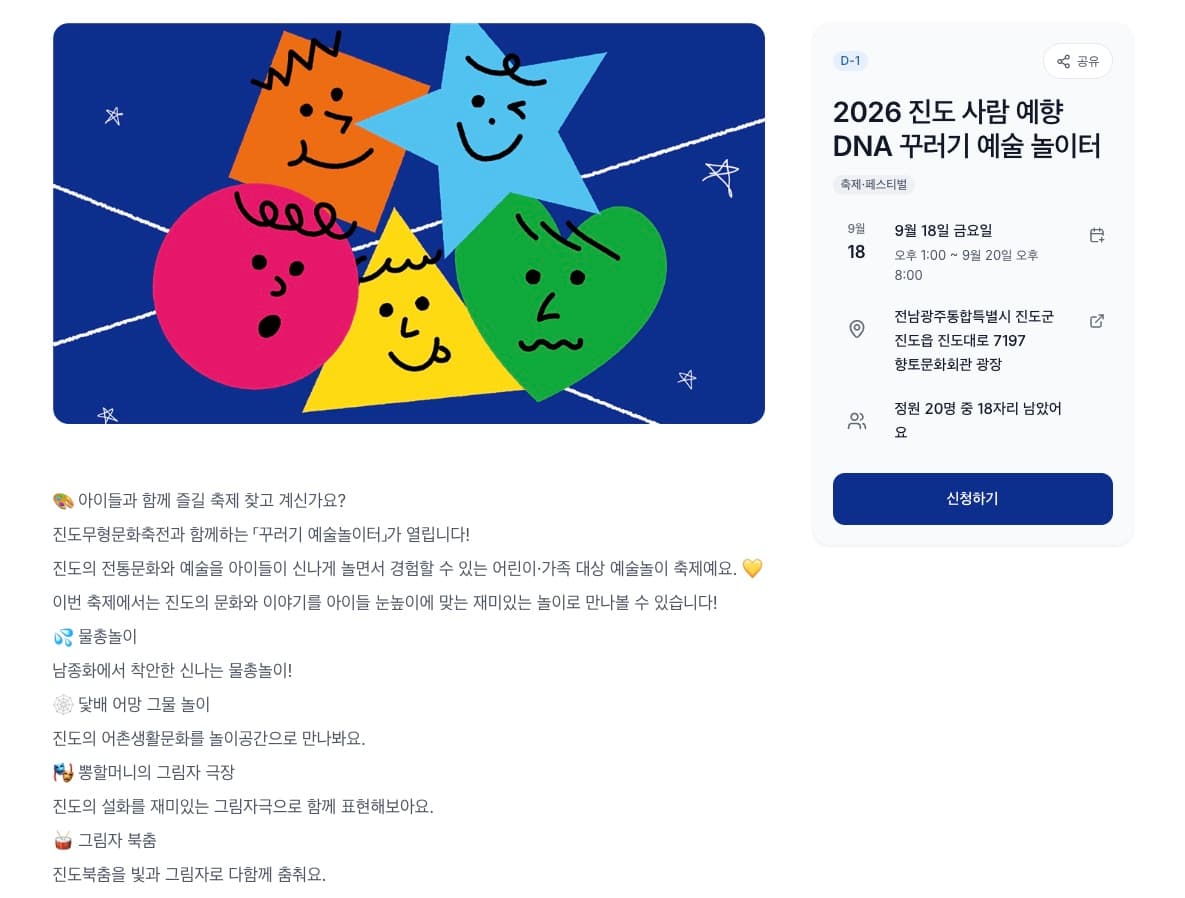
방문자에게는 커버와 행사 이름, 일시와 캘린더에 추가 링크, 장소와 지도에서 보기 링크가 보여요. 정원을 정했으면 "정원 20명 중 5자리 남았어요"처럼 남은 자리도 보여요.
게시하고 공유하기
신청 폼 게시를 누르면 상태가 모집 중으로 바뀌고 신청이 열려요. 오른쪽 위 공유에서 행사 페이지와 신청 폼 두 가지 주소를 복사할 수 있어요. 입구나 전단에 붙일 QR은 QR 보기·인쇄에서 만들어요.
SNS마다 어디서 신청이 들어왔는지 보려면 공유의 유입 경로에 instagram처럼 이름을 적고
그 링크를 공유해요. 나중에 개요의 유입 경로별 성과에서 경로별 신청과 참석을 표로 볼 수
있어요. 라운드 링크가 있으면 블록 행사를 추가하고 표시할 행사 선택…에서 이 행사를 골라
얹을 수 있어요.
절차 전체는 행사 열기와 신청 받고 공유하기에 있어요.
신청 관리
신청이 들어오면 신청자에게 확인 메일이 자동으로 나가요. 메일에는 행사 일정과 캘린더 추가 링크, 입장 QR, 신청 취소 링크가 들어 있어요. 참가비가 있는 행사는 결제가 끝난 뒤에 나가요.
신청 응답 확인하기
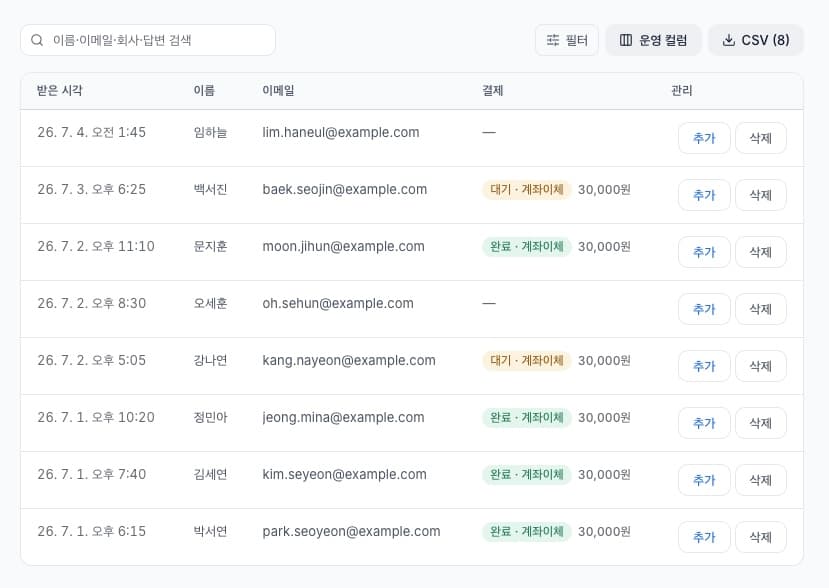
신청자는 명단 탭에 쌓이고, 고객 목록에도 자동으로 올라가요. 참가자와 폼 응답을 바꾸면 신청 폼에 답한 원본 내용을 볼 수 있어요.
참가비 입금 확인하기
계좌이체를 고른 신청은 제출 직후 입금 안내 메일이 먼저 나가요. 입금이 들어오면 고객 상세에서 입금 확인을 눌러요. 그때 참가 확인 메일이 나가고, 잘못 눌렀으면 입금 확인 취소로 되돌릴 수 있어요. 명단의 필터에서 완료·미결제로 결제 상태를 걸러 볼 수 있어요.
대기자 받고 안내 메일 보내기
정원이 차면 공개 행사 페이지에 대기 등록하기가 보여요. 취소가 나오면 명단 → 대기자에서 초대를 눌러 앞 순서부터 자리를 넘겨요. 초대받은 사람은 24시간 안에 신청할 수 있어요.
안내 메일은 메일·후기 탭의 메일에서 보내요. 템플릿 리마인더·공지·후기 요청·[감사 인사] 중 하나를 눌러 시작점을 채우고 직접 고쳐 써요. 예약을 고르면 전날 오전 10시·[시작 1시간 전]·종료 다음날 오전 10시 프리셋으로 시각을 걸 수 있어요. 정한 시점에 알아서 나가는 자동 발송은 없어요. 예약 발송은 Pro에서 쓸 수 있고, 지금 보내기는 그대로 쓸 수 있어요.
현장 운영
당일에는 명단에서 체크인을 눌러 전체 화면 체크인 모드를 열어요. 입구에서 휴대폰으로 그대로 써요.
QR로 체크인하기
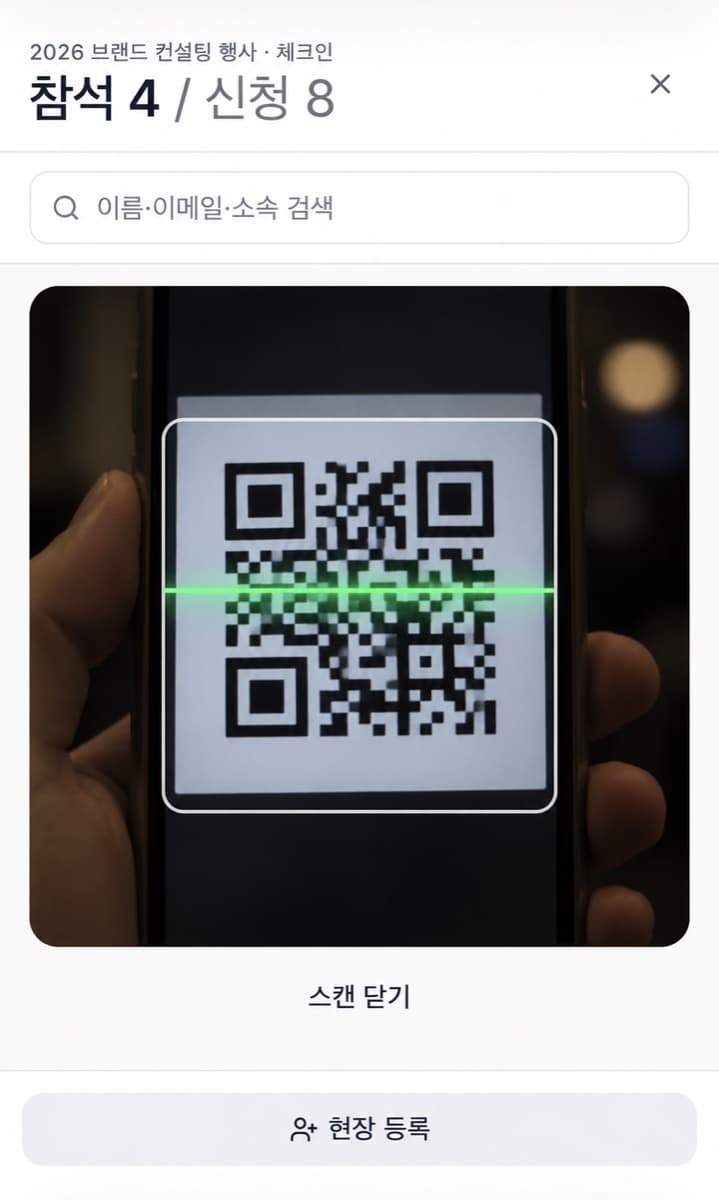
QR 스캔을 누르고 참가자가 확인 메일에서 받은 입장 QR을 카메라에 비추면 참석으로 표시돼요. 다른 행사의 입장권이면 "다른 행사의 입장권이에요"라고 알려주고 체크인하지 않아요.
이름으로 찾고 현장에서 등록하기
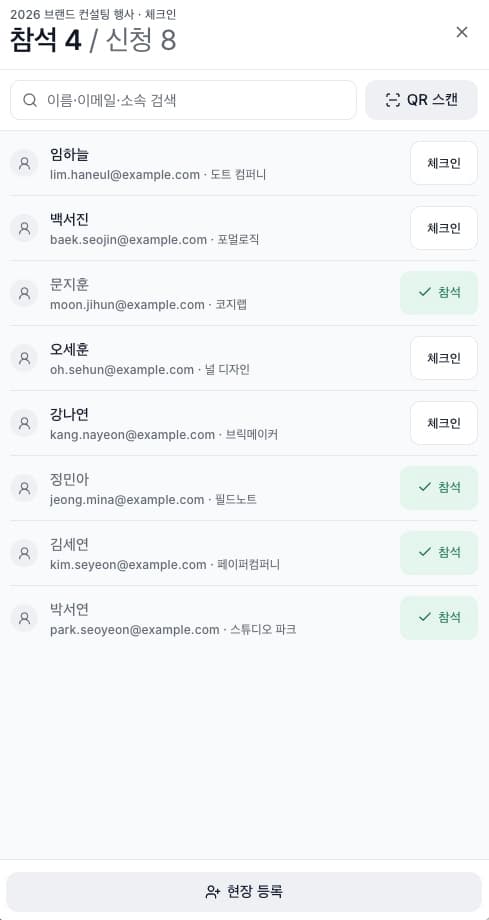
QR이 없으면 이름·이메일·소속으로 검색해 오른쪽 큰 체크인 버튼을 눌러요. 다시 누르면 미확인으로 돌아가요. 신청 없이 온 사람은 아래 현장 등록으로 추가하면 바로 참석으로 처리돼요.
실시간 참석 인원 보기
체크인 화면 위쪽에 "참석 12 / 신청 30"처럼 지금 인원이 보여요. 체크인한 사람은 체크인 시각이 함께 기록돼요. 조작 순서는 참석 관리하기에 있어요.
다음 행사 준비
행사가 끝나면 신청·결제·참석 기록이 한 표에 남아요. 이 기록이 다음 행사의 출발점이에요.
참석과 불참 정리하기
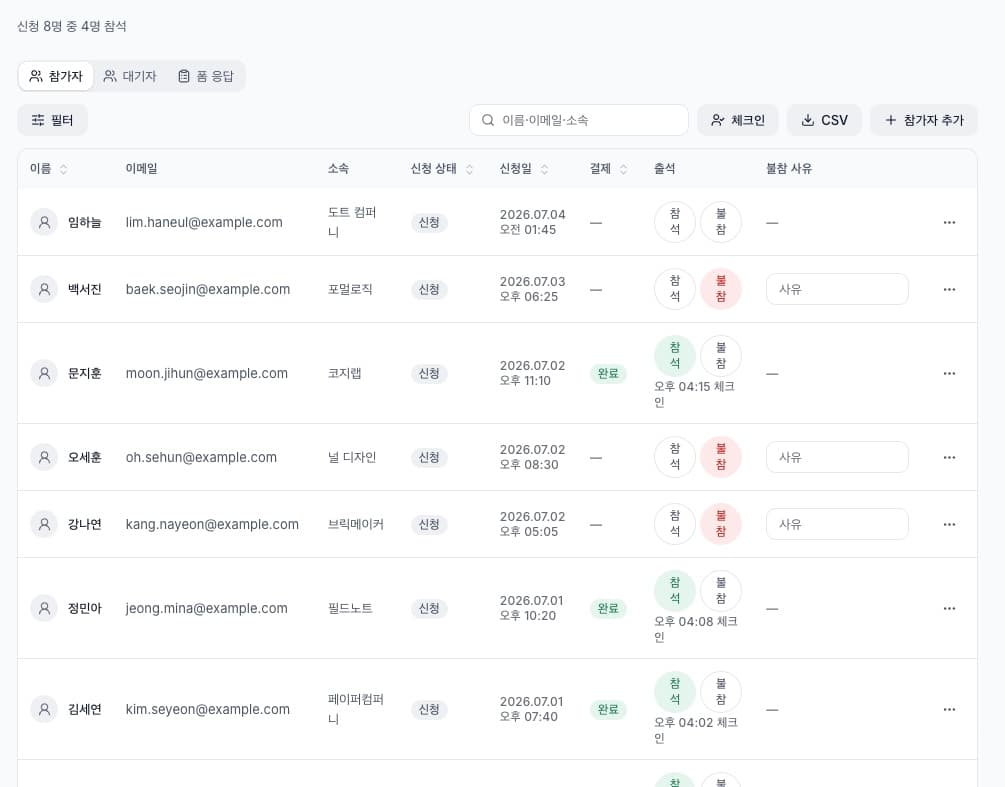
명단에서 전체·참석·불참으로 출석 상태를 걸러요. 불참으로 표시하면 불참 사유 칸이 열려서 이유를 적어둘 수 있어요. 다른 행사를 포함해 참석한 적이 있는 사람은 이름 옆에 "누적 3회"처럼 배지가 붙어요. CSV를 누르면 지금 보이는 목록이 파일로 저장돼요.
끝난 뒤 연락하고 후기 받기
행사가 시작된 뒤에는 메일·후기의 대상에 참석한 분·참석하지 않은 분 칩이 나타나요. 못 오신 분께 묻기 템플릿을 누르면 참석하지 않은 사람에게 못 온 이유를 묻는 본문이 채워져요.
후기는 메일·후기 → 후기 폼에서 후기 폼 만들기를 눌러 받아요. 메일을 쓸 때 "메일 끝에 후기 남기기 버튼을 넣어요"를 체크하면 받는 사람별 후기 링크가 붙어서 응답이 신청 기록과 연결돼요. 참석자가 공개에 동의한 후기는 행사 공개 페이지에 실을 수 있어요. 후기 폼을 새로 만드는 것은 Pro에서 할 수 있어요.
결과 리포트 만들기
종료된 행사에서 리포트 → 리포트 초안 만들기를 누르면 신청·참석·유입 경로·후기가 집계돼요. 행사 목적·결과 요약·다음 행사 제안을 적고 현장 사진을 최대 6장까지 더할 수 있어요. 전달본 만들기로 수치를 고정한 뒤 30일 동안 열리는 공유 링크나 PDF로 전달해요. 자세한 내용은 행사 결과 리포트 만들기에 있어요.
직접 열어 보면 바로 알 수 있어요
여기까지가 행사 하나의 순서예요. 글로 읽는 것보다 행사 이름 하나만 적고 만들어 보는 쪽이 빨라요. 만든 직후에는 비공개 상태라 신청 폼을 게시하기 전까지는 아무에게도 보이지 않아요.
무료로 시작하기에서 계정을 만들면 바로 첫 행사를 만들 수 있어요. 단계별 자세한 안내는 아래 가이드에 있어요.